viernes, 22 de junio de 2012

Corte de mangas a Nvidia


Ayer, 21/06/2012, Linus Torlvads en una conferencia no pudo aguantar la pal simonía que tienen algunos fabricantes a la hora de dar soporte a Linux, y es por ello que le dedicó un corte de mangas a Nvidia mientras le decía que se jodieran.

Todo fué porque una joven le comentó que tenía un portátil con tecnología Nvidia Optimus integrada, que es una tecnología que permite cambiar entre una tarjeta gráfica u otra de gran potencia, para ahorrar batería cuando no se está haciendo gran uso de la tarjeta gráfica.

El caso es que la comunidad ha desarrollado soporte para esto en Linux, pero no está muy afinado y ella se preguntaba para cuando Nvidia iba a dar soporte para esta función....
La respuesta oficial es que Nvidia no dará soporte para eso en Linux.

Linus Torvalds le dedicó un corte de mangas a Nvidia, y añadió que la solución era mucho trabajo y esfuerzo por parte de la comunidad para poder dar soporte en estas situaciones.

Fuente:
http://www.abc.es/20120619/tecnologia/abci-linux-dice-nvidia-jodete-201206191725.html#

Fragmento de la dedicatoria de Linus Torvalds a Nvidia


Mi opinión al respecto:

La solución no siempre debe de ser mucho trabajo y esfuerzo... la solución puede ser no comprar productos con Nvidia o de Nvidia....
Tan sencillo como eso.
Así se tendrían que poner las pilas ellos....
¿Que no somos un mercado importante?
Ahhh, vale, pues nada, será que no les importa perder unos pocos de millones por perdida de ventas, porque eso es lo que pasaría si ninguno nos "conformáramos" con lo que se puede esperar de una Nvidia bajo Linux.

Yo creo que la visión de Nvidia es algo como:
Si uno se conforma, entonces es que le merece, y si le merece entonces.... ¿para que me voy a gastar un céntimo en mejorar mi producto?

Eso se aplica a todas las marcas y modelos de Hardware.

Yo soy de los que si busca algo de hardware tengo que saber si funciona en Linux.
¿que no lo pone en la caja? pues no lo compro
¿que no lo pone en la caja pero se dice que funciona? pues me lo pienso, pero no lo compro a la primera, ya que en la caja no es tan difícil imprimir un pingüino, y si no lo hacen es porque no da soporte.. así que sigo buscando.

¿que me tiro tiempo buscando?
Vale, pero tengo algo que tiene soporte, o al menos, que funciona y no tengo que "conformarme".

Y lo mejor, apuesto por un fabricante que desarrolla para Linux, y eso se tiene que hacer notar, tenemos que ser consecuentes de que con nuestros actos al comprar un producto, estamos apoyando el trabajo que lo rodea.
Y siempre tener muy en cuenta de que en este tema nosotros somos los que elegimos mientras podamos y no esperar que las grandes compañías nos digan que sof o que SOS debemos de usar...

Mientras haya variedad, la cosa anda bien, pues nosotros al comprar un producto u otro creamos competencia entre las grandes compañías, y no estoy hablando solamente de hardware, estoy hablando hasta de pasta de dientes...

El mercado no se mueve hacia donde quiere... el mercado se mueve hacia donde elegimos que se mueva, no nos confundamos.... que muchas veces el mercado se mueve al unísono con nosotros y no se distingue quien sigue a quien... y es cuando ellos se salen del guión y te hacen pensar que eres tú el que debes de seguirle incondicionalmente... y eso amigos míos, es un error, nosotros somo capaces de elegir.... nosotros elegimos.

Estoy un poco cansado con las grandes masas que piensan ¿y que puedo hacer si no hacen hardware con soporte para Linux?
Sencillo.... no fomentes eso.

Un saludo y siento la parrafada pero tenía que soltar mi opinión.

miércoles, 13 de junio de 2012

Temas de salvapantallas para LMDE

Un tema al que le estaba dando muchas vueltas era a la forma de instalar más salvapantallas a mate-screensaver... el gestor de salvapantallas de MATE.

Al final conseguí encontrar los paquetes que usa gnome que pertenecen a xscreensaver, que son los que usa Gnome, así que me dije, ¡Ya está, instalo estos paquetes y tengo todos los salvapatallas!:

sudo apt-get install xscreensaver-gl-extra xscreensaver-data-extra

Con eso quedan todos los paquetes instalados.

Ahora llega un chazco.. jejeje
Los salvapantallas no aparecen en el menú de selección de mate-screensaver

Indagando descubrí la ruta donde están los salvapantallas nuevos:
/usr/share/applications/screensavers/

En esa ruta encontraríamos todos los archivos .desktop que son los diferentes temas de salvapantallas.

Después, me dí cuenta de que ahí mismo están los propios de MATE.
Así que me puse a destriparlos un poco y me dí cuenta de que entre los originales de MATE y los de xscreensaver solo hay una diferencia dentro.

En los de mate pone al final:
OnlyShowIn=MATE;
(Solo mostrar en MATE)


Y en los de xscreensaver pone:
OnlyShowIn=GNOME;
(Solo mostrar en GNOME)


Así que cogí uno y lo edité, para ponerle:
OnlyShowIn=GNOME;MATE;

Abrí el gestor de salvapantallas y.... tachán! ahí estaba el granuja, bien, ahora el problema está en que si queremos uno en concreto no hay problema.
sudo nano /usr/share/applications/screensavers/nombre.desktop

Editamos esa entrada y listo.... pero .... ¿¿¿y si queremos hacerlo con todos???
Pues encontré un comando en un blog para remplazar texto recursivamente:

perl -pi -w -e 's/BUSQUEDA/REEMPLAZO/g;' *.txt
En la página: http://comulinux.blogspot.com.es/2011/06/buscar-y-reemplazar-en-varios.html

Así que solo lo adapté un poco y...

sudo perl -pi -w -e 's/OnlyShowIn=GNOME;/OnlyShowIn=MATE;GNOME;/g;' /usr/share/applications/screensavers/*.desktop

Con esa orden modificamos todos los archivos .desktop de la carpeta donde están los salvapantallas para cambiar la linea que hemos mencionado para que funcionen en los dos tipos de escritorio.

Mi trabajo me costó, pero ya tengo los salvapantallas que quería, además de muchos otros que no conocía...

Un saludo.

viernes, 8 de junio de 2012

Manéjo de módulos


Esta entrada es una explicación rápida y lo mas breve posible sobre el uso de módulos dinámicos en linux.

Por favor, no estoy muy fino en esto, y si cometo algún error ruego a que me lo comentéis para modificar el texto, al fin y al cabo esto lo hago para ayudar y para que todos podamos aprender de una forma menos compleja de lo necesario y no quiero liar a nadie.


Antes de nada, ¿Que es un módulo?

En Linux, los módulos son archivos con extensión '.so' (shared objects) que vienen a significar "Objetos compartidos"

Estos módulos sirven para especificar como funciona determinado hardware, digamos que es el equivalente a las DLL de Microsoft, en castellano.... son los controladores, los drivers o como queráis llamarlo.

En Linux hay dos tipos de módulos.
-Estáticos
-Dinámicos

Los módulos estáticos son los módulos con los que se ha compilado el núcleo de Linux, es decir, el Kernel, de manera que el núcleo conocerá como funcionan las cosas que valla reconociendo (Hardware) porque ya tiene los módulos disponibles en su interior.

Y los dinámicos son módulos que se cargan con posteridad desde el mismo disco duro.

Y diréis, pero vaya chorrada, ¿porqué no los meten todos juntos dentro del núcleo?

Pues porque a veces es necesario deshabilitar alguno, o habilitar varios, o cargar uno mas antiguo que no hay.... etc

¿Quieres liarte a recompilar el kernel de linux a cada rato que tengas que quitar un módulo?

Para eso están los módulos dinámicos.

Estos se cargan desde el disco duro, y permiten hacer conocer al núcleo de linux el funcionamiento de determinado hardware.
La mayor ventaja es que se pueden cargar en frío, sin necesidad de reiniciar y de efecto inmediato.

Por ejemplo, hay un módulo que se encarga de hacer funcionar el altavoz interno del pc, y hace emitir un 'bep' cuanto llegas al tope en un texto, o cuando presionas tabulador y no hay opciones a mostrar....

Puede llegar a ser molesto si no se requiere, así que la solución es quitar el módulo.....


Manejos de módulos

lsmod > listar módulos
modprobe nombre-modulo > añadir módulo
modprobe -r nombre-modulo > eliminar módulo


¿Qué módulos hay cargado en mi sistema?

Para ver los módulos cargados actualmente se puede usar  lsmod que es una herramienta que ya tendrás instalada en tu sistema, pues es una muy usada y viene instalada por defecto en todos los sistemas al menos en los basados en Debian.

Así que para verlos puedes usar ese comando como usuario normal.

scorpyomint@pc-citomint ~ $ lsmod

Te listará una serie de módulos cargados.

Sí, son muchos módulos y a lo mejor quieres encontrar uno en concreto, como por ejemplo el que se encarga del pitido molesto que he comentado antes que sale del altavoz interno, para eso hay que filtrar un poco el comando anterior con 'grep' para buscar el módulo pcspkr (pc speaker)

scorpyomint@pc-citomint ~ $ lsmod | grep pcspkr

Si obtenemos un resultado con ese nombre es que el módulo está cargado.
Para quitarlo es tan facil como hacer un:

scorpyomint@pc-citomint ~ $ sudo modprobe -r pcspkr

Si tras eso volvéis a comprobar si el módulo está cargado veréis como el módulo ya no está y no os aparecerá nada.
De hecho, ya no debe de pitar, el efecto es con caracter inmediato.

Si por cualquier motivo quisierais volverlo a poner habría que hacer uso del mismo comando pero sin -r (remover)

scorpyomint@pc-citomint ~ $ sudo modprobe pcspkr


Ahora tenéis otra vez el módulo cargado.


Estos cambios tanto los de cargar un módulo como los de borrar uno que ya esté puesto ahí por el sistema no son permanentes, pues cuando el ordenador encienda se volverán a activar los módulos por defecto que teníais.


Módulos al inicio

Para cargar un módulo a cada inicio hay que añadirlo al archivo /etc/modules como administrador.

Así que en una terminal ponéis:

scorpyomint@pc-citomint ~ $ sudo nano /etc/modules nota: Yo he usado el editor nano, pero podéis usar gedit o cualquir otro editor que os guste.

Y obtendréis algo como:
# /etc/modules: kernel modules to load at boot time.
#
# This file contains the names of kernel modules that should be loaded
# at boot time, one per line. Lines beginning with "#" are ignored.
# Parameters can be specified after the module name.

loop
Solo tendréis que añadir el módulo que queréis cargar al inicio del sistema, por ejemplo el módulo con el que estamos jugando...: pcspkr

Quedaría así:

# /etc/modules: kernel modules to load at boot time.
#
# This file contains the names of kernel modules that should be loaded
# at boot time, one per line. Lines beginning with "#" are ignored.
# Parameters can be specified after the module name.

loop
pcspkr

Guaráis y listo, al inicio os cargará los módulos que le pongáis.


Lista negra

Si queréis hacer lo contrario, por ejemplo impedir que cargue un módulo, hay que crear una lista negra.

Vamos a crear una... jejjee

El directorio donde tenemos que crear la lista negra es: /etc/modprobe.d/

Yo la llamaré "mi-lista-negra.conf"

scorpyomint@pc-citomint ~ $ sudo nano /etc/modprobe.d/mi-lista-negra.conf

Nota: De nuevo uso nano, pero podéis usar gedit, pluma u otro si lo preferís.

Dentro ponéis lo siguiente:

# Aquí pondré los módulos que me interesen mandar un poquito a la mierda...

blacklist pcspkr
Las líneas que comienzan con # son ignoradas por el sistema y se usan para poner notas o títulos.

La segunda línea es la que manda a la lista negra el módulo pcspkr.

Podemos añadir tantas como necesitemos.

Guardáis y listo.
Para ver los efectos hay que reiniciar.

Esto es lo básico sobre módulos, espero que os sirva.

Un saludo.

viernes, 1 de junio de 2012

Problemas con bluetooth en LMDE en MATE


Pues sí señores, estoy aquí para compartir con vosotros una pequeña receta para poder usar la compartición de archivos por bluetooth, ya que en mate, usando el gestor de bluetooth que trae, el mate-bluetooth-applet no funciona del todo bien.

Falta el paquete gnome-user-share, y aunque lo instales no se ejecuta al inicio pues es para gnome, aunque funcione en mate... así que hay que añadirlo al inicio.

Pero además tras instalar el paquete nterior no se puede acceder a las propiedades de compartición de archivos porque hay ningún enlace a gnome-file-share-properties cuando instalas el paquete anterior, vamos, que no furula como debería.


El mayor problema es que no podemos recibir nada desde el movil hacia el ordenador, y que no podemos elegir opciones como aceptar o rechazar los paquetes que nos envian.

Una opción es añadir /usr/lib/gnome-user-share/gnome-user-share al inicio de sesión.
Luego ejecutar gnome-file-share-properties y modificar las opciones de compartición de archivos.

Pero la verdad, aunque funciona, sigue siendo algo muy soso y sigue sin preguntarte si quieres o no recibir el archivo.

La mejor opción es instalar blueman.

Pasos:

Borramos mate-bluetooth

sudo apt-get purge mate-bluetooth

Instalamos blueman y otros paquetes necesarios:

sudo apt-get install blueman bluetooth mate-notification-daemon obexftp

Para seguir con la configuración puedes reiniciar, o seguir leyendo un poco...
Nota: Si reinicias sáltate los dos comandos siguientes.

Si no reinicias el demonio de mate-bluetooth sigue activo, así que lo mejor es matarlo.

sudo killall mate-bluetooth

Desaparecerá el icono de bluetooth, ya no tenemos mate-blueooth activo.

Ahora activamos el servicio bluetooth

sudo service buetooth start

y ya deberías tener icono de bluetooth de nuevo.

 
Para permitir navegar por las carpetas de nuestro dispositivo tenemos que cambiar un parámetro si estamos usando el escritorio mate...

Botón derecho sobre el icono del bluetooth y elegimos "Servicios locales"


 En la ventana que se abre tenemos que selecionar "Transferir" en el menú de la izquierda.
Activamos compartición de archivos ftp si queremos activar la opción de compartir la carpeta mas arriba indicada en nuestro pc, si no la dejamos sin selecionar.
Lo importante es presionar en "Avanzadas", y en el campo de texto sustituir "nautilus" por nuestro navegador de archivos, en este caso es "caja".
Aplicamos y cerramos.


Pruebalo y verás que ya te deja enviar archivos pc>tlf y tlf>pc además de poder examinar los archivos de nuestro movil por bluetooth desde nuestro pc.

ACTUALIZACIÓN 01/07/2012:

Para los que tenemos android, nos podríamos encontrar en la situación de que el movil puede mandar datos al PC pero el PC al movil no, además tampoco podremos explorar el teléfono desde el PC.
Esto se debe a la forma de traspasar datos de android... ya que para enviar  datos usa obexftp pero al parecer para recibirlos usa opp... que no me pidáis que lo explique porque ni yo se de que va la historia...

¿Solución? Si, hay solución.
Dirigiros al market de android (PlayStore) y descargamos la aplicación gratuita "Bluetooth file transfer"
Con este programa podemos navegar por el pc, pero lo que nos interesa es que podemos "Conectarlo" al pc, de manera que podamos enviar datos y navegar por el movil...

Abrir "Bluetooth File Transfer", pincháis en el icono de bluetooth, seleccionáis el dispositivo bluetooth conectado al PC (Previamente emparejado) y se conectará... si dice que el pc no es accesible para poder navegar por él, no os preocupéis, es porque no permitísteis más arriba la opción de compartir carpetas por bluetooth FTP.

Con eso ya podréis navegar por el movil desde el pc y mandar archivos...
Cuando terminéis, cerradlo.

Reflexión: Todavía no me entra en la cabeza que no haya un botoncito en la opción de bluetooth de android, que permita conectar con el PC. :S

Un saludo a todos.

lunes, 30 de abril de 2012

LMDE a punto!

Como dije anteriormente, hoy voy a dar una serie de pautas y tips para dejar LMDE en perfecto funcionamiento.

Se tratarán los siguientes temas:

-Idiomas de firefox, libreoffice y thunderbird.
-Problemas con compiz y consumo CPU
-Abrir carpeta contenedora de Firefox no funciona.
-Añadir buscador google a la barra de herramientas.
-Al presionar botón de apagado sale el menú de apagar, pero se apaga sin darte a elegir.
-No se oscurece la pantalla al estar en modo batería.

Idiomas

Firefox y libreoffice aparecen en inglés así que añadimos las locales en es-ES

En una terminal poned:

sudo apt-get install firefox-l10n-es libreoffice-l10n-es thunderbird-l10n-es

Para añadir el corrector para libreoffice:
sudo apt-get install aspell aspell-es

Corrector para otros programas como emesene o pidgin:
sudo apt-get install python-gtkspell


Si por cualquier motivo en libre-office no se corrigiesen las palabras en español, podéis añadir el módulo desde aquí:
http://extensions.libreoffice.org/extension-center/diccionario-espanol
Lo descargáis, pincháis dos veces y os saldrá el administrador de módulos de libre-office, lo añadís y listo.
Si siguiese sin funcionar, revisad la configuración de idioma en Herramientas > Opciones > Configuración de Idioma y finalmente en "Asistencia en la escritura"


Compiz
Si activamos compiz veremos que algunas veces no funciona bien, o no carga los bordes de pantalla.... además, consume mucha cpu al entrar en conflicto con marco (el decorador de ventanas de mate)

Para esto hay dos posibles soluciones.

1ª solución:

Problemas con compiz:
marco y compiz entran en conflicto y consumen más CPU de lo habitual.
Lo mejor es parar marco y dejar compiz, ya que este último hace su labor sin necesidad de marco.

Para que veáis lo que os digo, y comprovéis que es así, quiero que abráis el "monitor del sistema" (menú de la barra de mate)

Posisionaros en la pestaña recursos y veréis (si no estáis haciendo uso del ordenador) que la CPU está algo alta... no cerréis el monitor de sistema:

Si ya tenéis compiz activado y funcionando quiero que abráis una terminal y pongáis:
sudo killall marco
Y justo cuando el comando haga efecto fijaros el consumo de CPU
¿Bajó? pues tenéis que impedir que marco se ejecute al inicio.
No se os ocurra desintalarlo... porque se lleva el escritorio al traste.

Procedemos así:
Abrimos el menú y buscando "aplicaciones al inicio"
Y añadimos dos nuevas aplicaciones:

-1ª
Nombre: Parar marco
Comando: killall marco
Comentario: Para evitar conflictos con compiz

-2º
Nombre: Compiz
Comando: compiz --replace
Comentario: Activación de Compiz y sus Efectos

Segunda solución publicada en:

http://ubuntu-cosillas.blogspot.com.es/2012/05/solucionar-mate-y-compiz-ii.html

Cito textualmente:
Hacer que Compiz remplace a marco

Abrimos el editor de configuración de MATE desde un terminal o desde su lanzador que se debería encontrar en el menú Aplicaciones/ Herramientas del sistema/Editor de Configuración.
Para ejecutarlo desde el terminal lo haremos así:
  • mateconf-editor
Si no lo tienes, instálalo así:
  • sudo apt-get install mate-conf-editor
Una vez abierto nos movemos hasta la siguiente rama y cambiamos su valor de este:
/desktop/mate /session/required_components /windowmanager marco
a este otro:
/desktop/mate /session/required_components /windowmanager compiz


Luego por último creamos un Aplicación al Inicio con el siguiente comando:
compiz ccp

Cerramos sesión y volvemos a entrar, y debería funcionar perfectamente.
Desde luego con esta pequeña modificación se nota considerablemente mucha más estabilidad de MATE con Compiz.


Problemas con Firefox

El idioma ya lo hemos arreglado arriba..... ahora toca otras cosillas.

Motor de búsqueda de firefox... si os fijáis no está google, esto es porque es una marca comercial.
Lo añadimos fácilmente yendo a la siguiente dirección:

http://www.linuxmint.com/searchengines.php

Y una vez allí bajáis hasta localizar "Commercial engines" y pincháis en el logo de google.
Cargará otra página php que os dará la opción de instalar el motor de google.

En vuestro navegador firefox, mirad en el símbolo de la flechita del diálogo de búsqueda (Aparece yahoo por defecto) para desplegar los buscadores disponibles y..... ¡Anda! ¡Si aparece añadir google!
Pues listo, le dais a añadir google y ya lo tenéis puesto por defecto.

Otro problema en firefox es que no puedes abrir la carpeta contenedora desde la ventana "descargas" porque te pide aplicación.
La aplicación con la que navegas por los directorios en mate se llama "caja"
Así que cuando os pida la aplicación, solo tenéis que ir a /usr/bin/ y seleccionar el archivo "caja" le dais a aceptar, marcáis la casilla de recordar y volvéis a aceptar, se deberá de abrir la carpeta de descargas.


Por cierto abrid firefox, iros por ejemplo.... a google, y botón derecho sobre una caja de texto cualquiera del buscador y activáis "revisar ortografía", luego volvéis ha hacerlo y mirais en "idiomas" a ver si está en español, si está en otro idioma solo tenéis que añadir el español con el botón de añadir.


Botón de apagado

Pues eso, cuando presionas el botón de apagado, mucha gente lo que pretende es que le salga el menú de apagar, suspender o reiniciar.

Pues bien, el mensaje te sale si, pero te ignora y en menos de 2 segundos el pc se apaga.

Esto es porque el botón está programado para mostrar el menú de "apagar,reiniciar y suspender" pero tambien está programado por ACPI para apagar el pc de manera automática.

Se soluciona muy fácilmente.

Abrís una terminal y escribid:
sudo nano /etc/acpi/events/powerbtn-acpi-support

Se os abrirá el archivo "powerbtn-acpi-support" con el ditor de texto nano.
Dentro hay dos lineas que tenemos que comentar (Poner almohadillas delante):


#event=button[ /]power
#action=/etc/acpi/powerbtn-acpi-support.sh

Eso evitará que se apague mediante evento ACPI, que es lo que estaba ocurriendo.

Para guardar el archivo presiona Ctrl+o y confirma con Intro, luego presiona CTRL+x.

Para esta sesión no funcionará, pero para la próxima vez no tendrás problema en elegir una opción tras presionar el botón power físico del pc.


Antenuar pantalla en modo batería

Para esto hay dos posibles soluciones porque el problema puede ser por varias razones.

Razón 1ª:

El antenuador de pantalla en el menú de administración de energía funciona, pero internamente la atenuación tiene un valor 0, así que vamos a revisar eso.

Instala el mateconf-editor

sudo apt-get install mate-conf-editor

Cuando lo tengas ve a:
Menú > Herramientas de sistema > Editor de configuración

Busca el apartado:
/apps/mate-power-manager/backlight/

Y fíjate el valor de brightness_dim_battery

Digamos que la atenuación de la pantalla tiene un valor de 50% de reducción de brillo.

Si el valor lo pones a 0 no se atenúa la pantalla nada de ese 50% , y si lo pones hasta el maximo, que es 100 la pantalla se oscurecerá al 50%

Ha sido una solución a la que he podido llegar.

Pero otro motivo, (y aquí viene la otra posible razón)  es que hayamos instalado drivers privativos, y estos tienden a tomar el control del brillo de pantalla, así que para arreglar esto antes de nada hay que agradecer a Senekis que haya publicado la solución en su blog http://elmundodesenekis.wordpress.com/author/johannasenekis/

La solución parte por editar el archivo /etc/X11/xorg.conf

sudo nano /etc/X11/xorg.conf

Y buscar la sección Device, para añadir justo antes del final de esa sección la instrucción:

Option "RegistryDwords" "EnableBrightnessControl=1"


De manera que quede algo parecido a esto:

Section "Device"
        Identifier  "aticonfig-Device[0]-0"
        Driver      "fglrx"
        BusID       "PCI:1:0:0"
        Option "RegistryDwords" "EnableBrightnessControl=1"
EndSection

Echo eso, presionamos Ctrl+o y presionamos enter para guardar, y para salir Ctrl+x

Un saludo y espero que todo os vaya bien.

domingo, 29 de abril de 2012

Linux Mint Debian Edition (Una alternativa a Ubuntu)


LMDE, como es conocida, es una distribución de Mint basada en debian y no en ubuntu como suele ser habitual.

Esta distro que ahora está en su nueva versión 201204 (abril de 2012) es una versión muy particular...

Anteriormente ya había probado esta distro y hoy quiero expresar mi opinión sobre esta nueva versión.

Han optado por dos tipos de variantes... la variante con escritorio XFCE y la variante con MATE y CINNAMON, os hablaré de esta última.

Son escritorio basados en Gnome de distinta manera cada uno, pues mate es un fork de Gnome2 y cinnamon es un fork de Genome-shell.

Los forks son trabajos derivados de otros proyectos.... gnome decidió seguir con gnome3.
Al mismo tiempo, otras personas cogieron el código fuente de gnome2 para iniciar otro proyecto en paralelo para desarrollar otro escritorio... así nace mate.

Este es mate:

Mate es fork de gnome2 mientras que cinnamon más bien lo parece de unity... por ser un fork de gnome-shell :S

mate es espectacularmente rápido, y tiene integrado totalmente compiz en él...
pero he tenido algunos problemas.

(No os asustéis más abajo hay un enlace a otra entrada con los apaños para dejarlo perfect.)

Por ejemplo... hay un proceso que domina la decoración de ventanas llamado "marco" que cuando trabaja junto a compiz consume mucha CPU sin hacer absolutamente nada pues compiz usa su propio decorador de ventanas y chocan uno con otro...

Por otro lado, pongas como pongas la política de seguridad del anillo de claves... si networkmanager no se puede conectar a tu red wifi y te pregunta la clave wpa o wep... resulta que te la borra para que escribas de nuevo... y pierdes la clave original... un coñazo. (Parece solucionado)


Este es cinamon:

Cinnamon es muy intuitivo, facil de usar hasta para un niño y muy agradable en sus efectos de ventanas, me ha gustado la opción de añadir un gesto de ratón en la esquina superior izq para motrar los escritorios y las ventanas.... muy muy chulo,  pero es poco configurable... por otro lado, al ser un shell de gnome3 no es compatible con compiz.


Resulta que no todas las aplicaciones están en español.. como libreoffice o firefox.
Tampoco está activo el corrector ortográfico, ni para uno ni para otro....

Por otro lado, ya viene compiz configurado con muchos efectos añadidos.
Tiene todos los codecs necesarios para reproducir prácticamente todos los formatos de audio/video conocidos y soporte flash instalado por defecto.
También tiene activado la reproducción de DVD con lo que solo tenemos que usar como si nada.


La verdad, es una distro que promete, para mí, está algo verde con esos fork pero también veo verde a gnome3 y es una opinión personal.... sin duda me está dando el gusanillo y estos días la estoy probando a fondo... si veo que resulta migraré a este sistema. (De hecho... ya lo estoy haciendo)

Para que podáis arreglar todos esos problemas, que en realidad son pocos,  y dejar LMDE perfectamente y como nos gusta, he creado otra entrada:

http://pc-citos.blogspot.com.es/2012/05/lmde-punto.html

Un saludo a todos.

domingo, 15 de abril de 2012

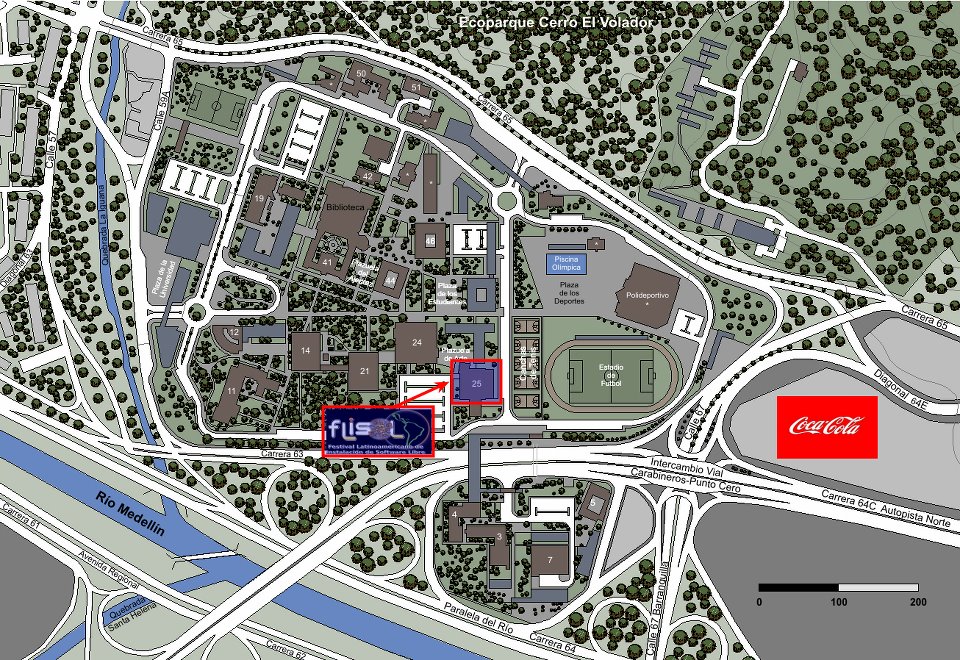
Flisol, un gigantesco festival de software libre


Flisol es un festival de software libre que se celebrará el proximo 28 de abril a las 8:00 de la mañana  en la Universidad Nacional de Colombia, Bloque 25 (Artes)

Realmente es un evento al que toda persona interesada en este mundo o curiosa ha de acudir sin falta.
Se aprenderán muchas cosas y comprenderemos muchas otras que se relacionan con este mundo.


Mapa del sitio


Me han pedido que lo coloquéis en la biografia de facebook.